
Questões Comentadas
Material de estudo
- 10651
- Ano: 2021
- Banca: INÉDITAS
- Instituição: ESCREVENTE TJ/SP - TRE - TJAA - TRE - AJAJ - DPE/SP - TJM - OFICIAL DE JUSTIÇA TJ/SP - Auxiliar de Promotoria (MP/SP)
- Matéria: Informática
- Tema: MS-Word
SE6848 - (Escrevente Técnico do Judiciário. 2021. Vunesp) Um usuário do MS-Word 2016, em português e na sua configuração padrão, selecionou uma palavra de um parágrafo que estava com estilo normal de fonte. A seguir, com essa palavra selecionada, escolheu, na guia Página Inicial, grupo Fonte, um efeito de fonte que deixou essa palavra com letras bem pequenas acima da linha de texto. O efeito selecionado foi o
- 10652
- Ano: 2021
- Banca: VUNESP
- Instituição: ESCREVENTE TJ/SP - TRE - TJAA - TRE - AJAJ - DPE/SP - TJM - OFICIAL DE JUSTIÇA TJ/SP - Auxiliar de Promotoria (MP/SP)
- Matéria: Informática
- Tema: MS-Word
SE6847 - (Diretor Geral. 2021. Vunesp) Criado no Microsoft Word 2016, em sua configuração padrão, tem-se o seguinte texto totalmente formatado como itálico.

Assinale a alternativa que indica o resultado se usuário selecionar o texto por completo e executar as seguintes ações: clicar no ícone para formatar o texto como negrito, logo em seguida clicar no ícone para formatar o texto como sublinhado e, finalmente, clicar no ícone para formatar o texto como itálico.
- 10653
- Ano: 2021
- Banca: VUNESP
- Instituição: ESCREVENTE TJ/SP - TRE - TJAA - TRE - AJAJ - DPE/SP - TJM - OFICIAL DE JUSTIÇA TJ/SP - Auxiliar de Promotoria (MP/SP)
- Matéria: Informática
- Tema: MS-Word
SE6846 - (Diretor Geral. 2021. Vunesp) Tem-se o seguinte texto criado no Microsoft Word 2016, em sua configuração padrão, alinhado à esquerda.
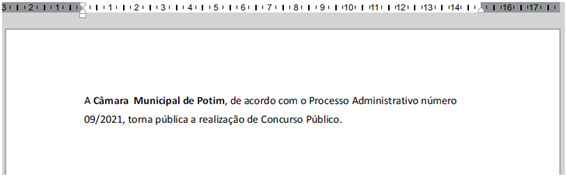
Observe que houve uma quebra de linha automática logo após a palavra “número”. Assinale a alternativa que indica a ação que o usuário deve fazer para conseguir manter o texto “09/2021” ainda na primeira linha.
- 10654
- Ano: 2021
- Banca: VUNESP
- Instituição: ESCREVENTE TJ/SP - TRE - TJAA - TRE - AJAJ - DPE/SP - TJM - OFICIAL DE JUSTIÇA TJ/SP - Auxiliar de Promotoria (MP/SP)
- Matéria: Informática
- Tema: MS-Word
SE6845 - (Agente Legislativo. 2021. Vunesp) No trabalho de redigir uma minuta de uma lei por meio do MS-Word 2016, em sua configuração padrão, um usuário digitou o texto visto na imagem ANTES, aplicou um recurso de formatação por meio do ícone nas três linhas digitadas e, em seguida, usou apenas a digitação da tecla TAB nos locais necessários para deixar o texto em formato semelhante a incisos e alíneas, conforme visto na imagem DEPOIS.
ANTES
Texto do inciso.
Texto da primeira alíneas.
Texto da primeira alíneas.
DEPOIS
I. Texto do inciso.
a. Texto da primeira alíneas.
b. Texto da primeira alíneas.
O ícone que preenche corretamente a lacuna do enunciado é
- 10655
- Ano: 2021
- Banca: VUNESP
- Instituição: ESCREVENTE TJ/SP - TRE - TJAA - TRE - AJAJ - DPE/SP - TJM - OFICIAL DE JUSTIÇA TJ/SP - Auxiliar de Promotoria (MP/SP)
- Matéria: Informática
- Tema: MS-Word
SE6844 - (Supervisor de Saúde. 2021. Vunesp) Tem-se o seguinte documento criado no Microsoft Word 2016, em sua configuração original, com apenas 1 palavra, sem nenhuma formatação.

Observe que o cursor está posicionado no final da palavra. Considere que o usuário clicou nos ícones Sublinhado, Itálico e Negrito, e, em seguida, digitou mais algumas letras, como apresentado a seguir.

Na sequência, o usuário equivocou-se e pressionou a tecla BACKSPACE até apagar a última letra da primeira palavra, como demonstrado a seguir.

A partir desse ponto, qualquer letra digitada no documento
- 10656
- Ano: 2021
- Banca: VUNESP
- Instituição: ESCREVENTE TJ/SP - TRE - TJAA - TRE - AJAJ - DPE/SP - TJM - OFICIAL DE JUSTIÇA TJ/SP - Auxiliar de Promotoria (MP/SP)
- Matéria: Informática
- Tema: MS-Word
SE6843 - (Especialista em Saúde. 2021. Vunesp) Um usuário criou uma tabela em um documento do MS-Word 2016, em sua configuração padrão, conforme visto na imagem a seguir. Considere que nenhum recuo ou caractere branco foi utilizado durante a digitação do conteúdo da tabela.

Pela imagem, o número de células da tabela com alinhamento centralizado é
- 10657
- Ano: 2022
- Banca: VUNESP
- Instituição: ESCREVENTE TJ/SP - TRE - TJAA - TRE - AJAJ - DPE/SP - TJM - OFICIAL DE JUSTIÇA TJ/SP - Auxiliar de Promotoria (MP/SP)
- Matéria: Informática
- Tema: MS-Word
SE6842 - (Atendente. 2022. Vunesp) Um usuário digitou algumas palavras em um documento do MS-Word 2016, em sua configuração padrão, e clicou para ativar as marcas de parágrafo, conforme visto na imagem a seguir.

Com as marcas de parágrafos ativadas, os símbolos entre as palavras digitadas indicam que foi usada a tecla
- 10658
- Ano: 2022
- Banca: VUNESP
- Instituição: ESCREVENTE TJ/SP - TRE - TJAA - TRE - AJAJ - DPE/SP - TJM - OFICIAL DE JUSTIÇA TJ/SP - Auxiliar de Promotoria (MP/SP)
- Matéria: Informática
- Tema: MS-Word
SE6841 - (Agente de Hidrometria e Medição. 2022. Vunesp) Um usuário, ao preparar laudos e documentação técnica, frequentemente precisa usar as mesmas formatações de textos em lugares distintos. Por meio do MS-Word 2016, em sua configuração padrão, o usuário pode usar a ferramenta __________________ para copiar formatações de um local de um documento e, em seguida, colar as formatações no local desejado.
Assinale a alternativa que preenche corretamente a lacuna do enunciado.
- 10659
- Ano: 2022
- Banca: VUNESP
- Instituição: ESCREVENTE TJ/SP - TRE - TJAA - TRE - AJAJ - DPE/SP - TJM - OFICIAL DE JUSTIÇA TJ/SP - Auxiliar de Promotoria (MP/SP)
- Matéria: Informática
- Tema: MS-Word
SE6840 - (Analista. 2022. Vunesp) Observe a imagem a seguir contendo uma tabela em um documento do MS-Word 2016, em sua configuração padrão.
As marcas de parágrafo estão ativadas.
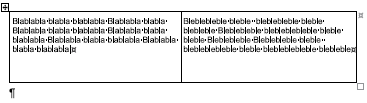
O usuário colocou o cursor na primeira célula da tabela e escolheu uma opção de alinhamento da guia Layout nas Ferramentas de Tabela e isso resultou na tabela exibida a seguir.
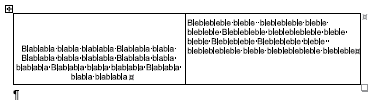
O tipo de alinhamento escolhido foi
- 10660
- Ano: 2021
- Banca: VUNESP
- Instituição: ESCREVENTE TJ/SP - TRE - TJAA - TRE - AJAJ - DPE/SP - TJM - OFICIAL DE JUSTIÇA TJ/SP - Auxiliar de Promotoria (MP/SP)
- Matéria: Informática
- Tema: MS-Word
SE6839 - (Agente Legislativo. 2022. Vunesp) Muitas vezes, faz-se necessário o uso de notas de rodapé em documentos. Por meio do MS-Word 2016, em sua configuração padrão, para inserir uma nota de rodapé, deve-se utilizar o ícone correspondente presente na guia