
Questões Comentadas
Material de estudo
- 14921
- Ano: 2019
- Banca: OUTRAS
- Instituição: ESCREVENTE TJ/SP - MP/SP - TRE - TJAA - TRE - AJAJ - DPE/SP - TJM - OFICIAL DE JUSTIÇA TJ/SP - Auxiliar de Promotoria (MP/SP)
- Matéria: Informática
- Tema: MS-Excel
SE2464 - (Assistente em Administração. 2019. AOCP) As fórmulas do Excel, editor de planilhas do pacote Microsoft Office 2016 (com idioma Português do Brasil), permitem aos usuários desde operações básicas como fórmulas de porcentagem, soma e subtração, até recursos mais avançados, como localizar dados em planilhas.
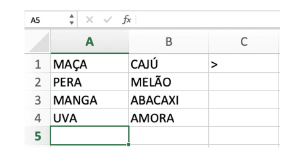
Imagine uma situação hipotética em que um operador digitou na célula A5 (da seguinte imagem) a fórmula: =CONCATENAR (C1;B4;A2).
Qual será o resultado apresentado após aplicar a fórmula?
- 14922
- Ano: 2019
- Banca: OUTRAS
- Instituição: ESCREVENTE TJ/SP - MP/SP - TRE - TJAA - TRE - AJAJ - DPE/SP - TJM - OFICIAL DE JUSTIÇA TJ/SP - Auxiliar de Promotoria (MP/SP)
- Matéria: Informática
- Tema: MS-Excel
SE2463 - (Administrador de Edifícios. 2019. AOCP) No seguinte exemplo, foi criada uma planilha utilizando o Microsoft Office Excel 2016 com idioma Português do Brasil para controle de comissão de funcionários.
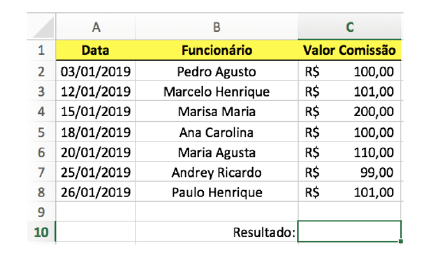
Ao inserir a fórmula =SOMASE (C2:C8; “>100”; C2:C8) na célula C10, qual será o resultado retornado?
- 14923
- Ano: 2019
- Banca: OUTRAS
- Instituição: ESCREVENTE TJ/SP - MP/SP - TRE - TJAA - TRE - AJAJ - DPE/SP - TJM - OFICIAL DE JUSTIÇA TJ/SP - Auxiliar de Promotoria (MP/SP)
- Matéria: Informática
- Tema: MS-Excel
SE2462 - (Assistente Social. 2019. IBFC. Adaptada para 5 alternativas) Com base na planilha eletrônica abaixo, da Microsoft MS-EXCEL, assinale a alternativa que apresenta o resultado da fórmula: =B2^A1/C2*B1-C1+A2.

- 14924
- Ano: 2019
- Banca: OUTRAS
- Instituição: ESCREVENTE TJ/SP - MP/SP - TRE - TJAA - TRE - AJAJ - DPE/SP - TJM - OFICIAL DE JUSTIÇA TJ/SP - Auxiliar de Promotoria (MP/SP)
- Matéria: Informática
- Tema: MS-Excel
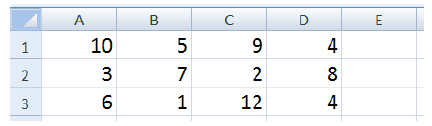
SE2461 - (Monitor. 2019. Fundatec) Com base na Figura 2 abaixo, considere que o usuário digitou, no endereço de célula E1, o seguinte: =MÉDIA(B1:C3)/A3 e, logo após, pressionou a tecla Enter do teclado. Que valor conterá em E1?
- 14925
- Ano: 2019
- Banca: OUTRAS
- Instituição: ESCREVENTE TJ/SP - MP/SP - TRE - TJAA - TRE - AJAJ - DPE/SP - TJM - OFICIAL DE JUSTIÇA TJ/SP - Auxiliar de Promotoria (MP/SP)
- Matéria: Informática
- Tema: MS-Excel
SE2460 - ( Auxiliar Administrativo. 2019. IBFC. Adaptada para 5 alternativas) Uma planilha é implementada conforme descrito abaixo:
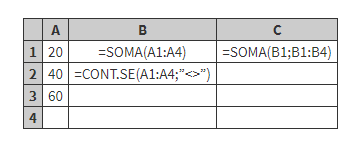
Assinale a alternativa que indica corretamente os conteúdos da célula C1.
- 14926
- Ano: 2019
- Banca: OUTRAS
- Instituição: ESCREVENTE TJ/SP - MP/SP - TRE - TJAA - TRE - AJAJ - DPE/SP - TJM - OFICIAL DE JUSTIÇA TJ/SP - Auxiliar de Promotoria (MP/SP)
- Matéria: Informática
- Tema: MS-Excel
SE2459- (Professor. 2019. IBFC. Adaptada para 5 alternativas) Considere que a tabela abaixo representa uma parte de uma planilha do Excel.
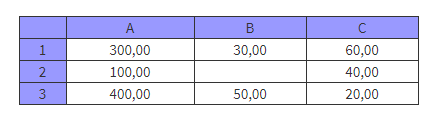
Analise as seguintes funções realizadas nesta planilha
I. =SOMA(A1:A3)
II. =CONT.NÚM(A1:C3)
Assinale a alternativa que contém o resultado das funções I e II, respectivamente:
- 14927
- Ano: 2019
- Banca: VUNESP
- Instituição: ESCREVENTE TJ/SP - MP/SP - TRE - TJAA - TRE - AJAJ - DPE/SP - TJM - OFICIAL DE JUSTIÇA TJ/SP - Auxiliar de Promotoria (MP/SP)
- Matéria: Informática
- Tema: MS-Excel
SE2458 - (Operador de computador. 2019. Vunesp) No MS-Excel 2016, em português e em sua configuração padrão, a seguinte fórmula foi inserida na célula A4 de uma planilha.
=MÁXIMO(A1:D3)
O resultado produzido nessa célula é o maior valor dentre
- 14928
- Ano: 2018
- Banca: VUNESP
- Instituição: ESCREVENTE TJ/SP - MP/SP - TRE - TJAA - TRE - AJAJ - DPE/SP - TJM - OFICIAL DE JUSTIÇA TJ/SP - Auxiliar de Promotoria (MP/SP)
- Matéria: Informática
- Tema: MS-Excel
SE2457 - (Investigador de Polícia. 2018. Vunesp) Analise a seguinte planilha editada no MS-Excel 2016, em sua versão em português e configuração padrão.
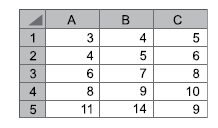
Caso seja inserida a fórmula
=MENOR(A2:C4;3)
na célula D6, o resultado produzido nessa célula será:
- 14929
- Ano: 2018
- Banca: VUNESP
- Instituição: ESCREVENTE TJ/SP - MP/SP - TRE - TJAA - TRE - AJAJ - DPE/SP - TJM - OFICIAL DE JUSTIÇA TJ/SP - Auxiliar de Promotoria (MP/SP)
- Matéria: Informática
- Tema: MS-Excel
SE2456 - (Escrevente Técnico do Judiciário. 2018. Vunesp) Um usuário do MS-Excel 2016 (versão em português e em sua configuração padrão) possui uma planilha com o seguinte conteúdo:
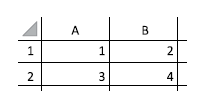
Em um dado momento, esse usuário selecionou as células do intervalo A1 até C3, conforme apresentado a seguir:
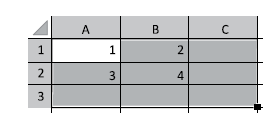
Caso, a partir do botão  , seja selecionada a opção Soma, o resultado produzido nas células A3, B3, C1, C2 e C3 será:
Dado: O símbolo “–” representa “célula não alterada”.
- 14930
- Ano: 2018
- Banca: VUNESP
- Instituição: ESCREVENTE TJ/SP - MP/SP - TRE - TJAA - TRE - AJAJ - DPE/SP - TJM - OFICIAL DE JUSTIÇA TJ/SP - Auxiliar de Promotoria (MP/SP)
- Matéria: Informática
- Tema: MS-Excel
SE2455 - (Escrevente Técnico do Judiciário. 2018. Vunesp) Considere a seguinte tabela, editada no MS-Excel 2016 (versão em português e em sua configuração padrão).
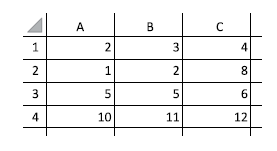
Suponha, ainda, que a fórmula a seguir tenha sido digitada na célula D6.
=SE(MENOR(A1:C4;5)<>MAIOR(A1:C4;6);MENOR(A2:B3;2);MAIOR(A1:B4;3))
O resultado produzido em D6 é: